这些是Chrome DevTools技术,我用来检查瞬间UI、跟踪请求和调查慢相互作用。每个提示都以您可以在相关面板中尝试的动作开始。
断点( P)
延迟后暂停: 用于调试工具提示等瞬时UI元素或悬浮状态,当您点击右键检查时会消失。
js
// Pause the page after 3 seconds
setTimeout(() => {
  debugger
}, 3000)
这使得您有时间在元素上徘徊,触发工具提示,或者在调试器暂停前设置任何UI状态。
屏幕截图抓取( C)
全页截图:
- 命令菜单(Cmd+Shift+P)→
Capture full size screenshot
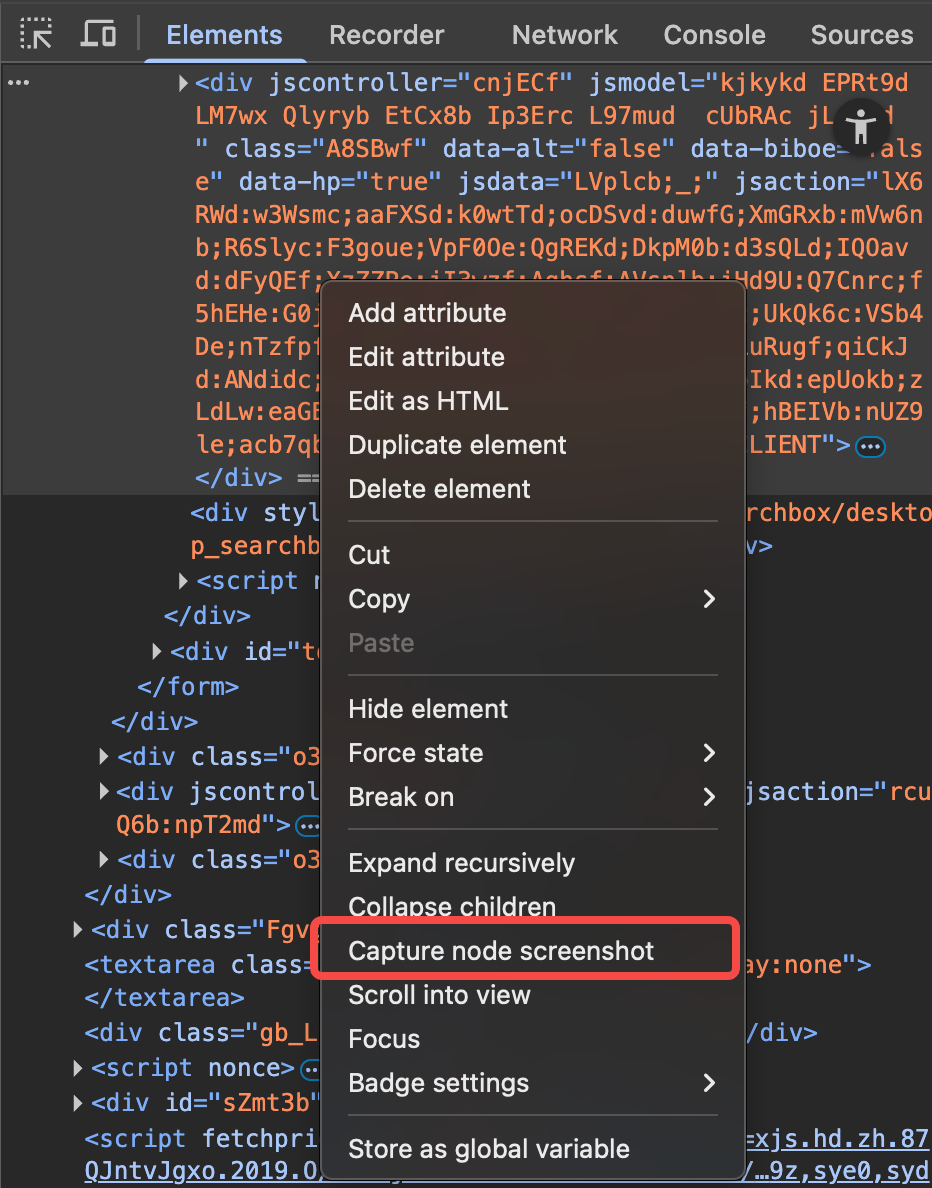
元素(节点)截图:
Elements面板 ~ 右键单击节点 ~Capture node screenshot
元素面板提示
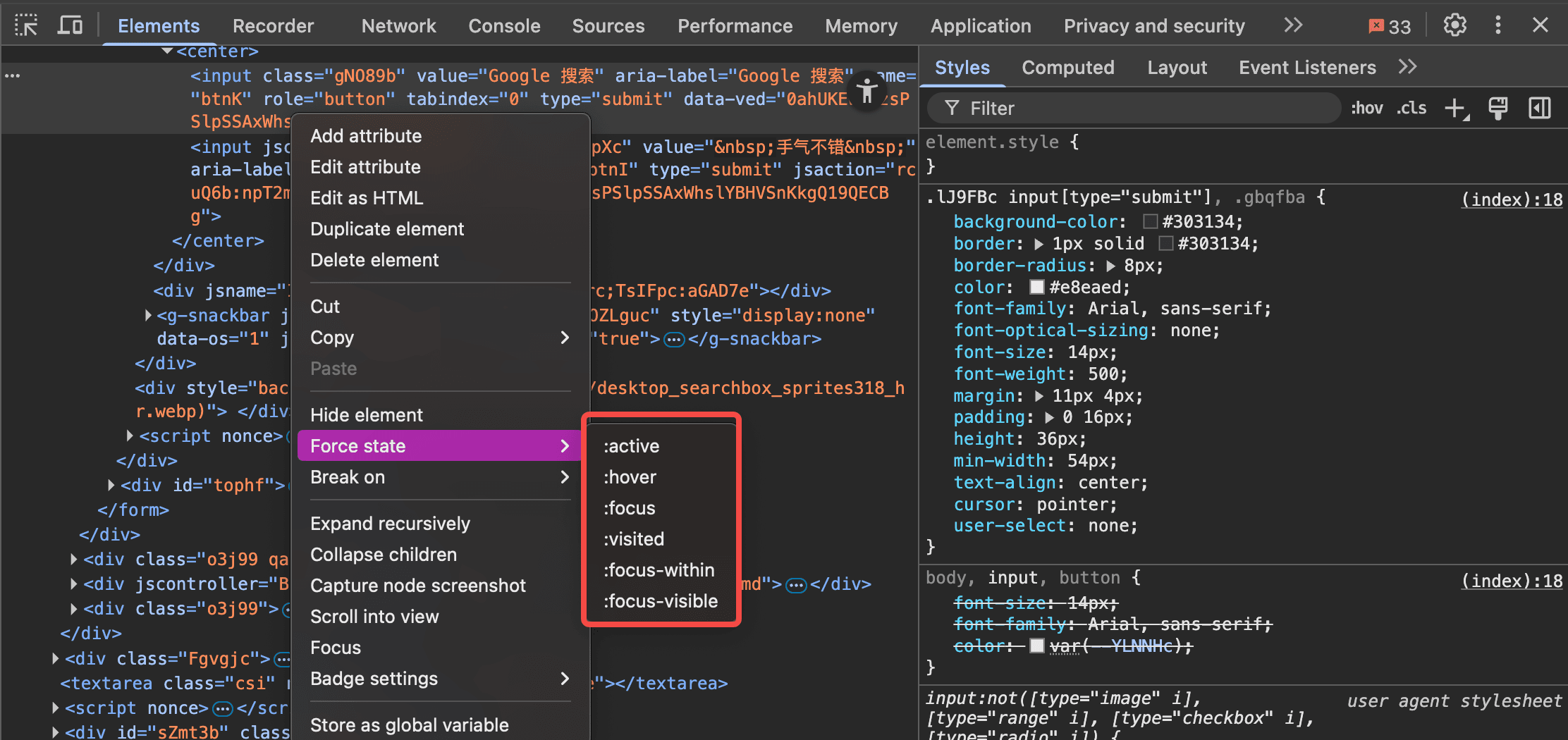
强制伪态:
Elements面板 → 选择一个节点 → 右键单击 →Force state→:hover,:focus,:active等,用于样式/测试而无需用户交互
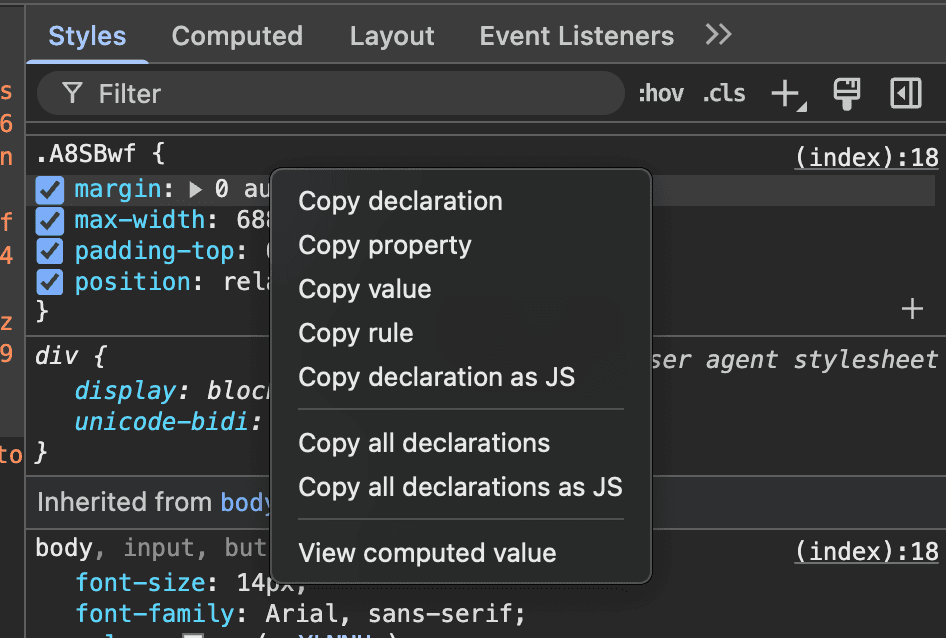
快速复制CSS申报:
- 右键单击声明 →
Copy declaration或Copy all declarations
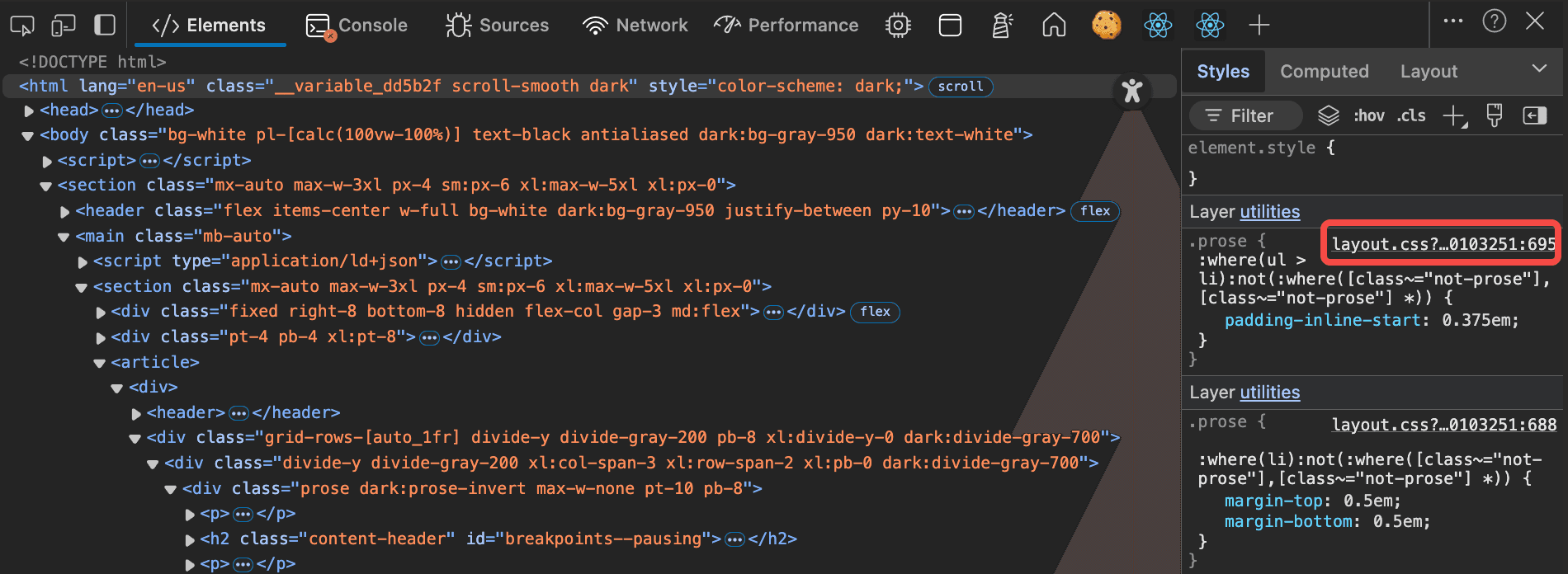
跳转到源声明:
- 在
Styles面板中,单击文件名/ 线条链接打开样式表以精确规则
来源面板提示
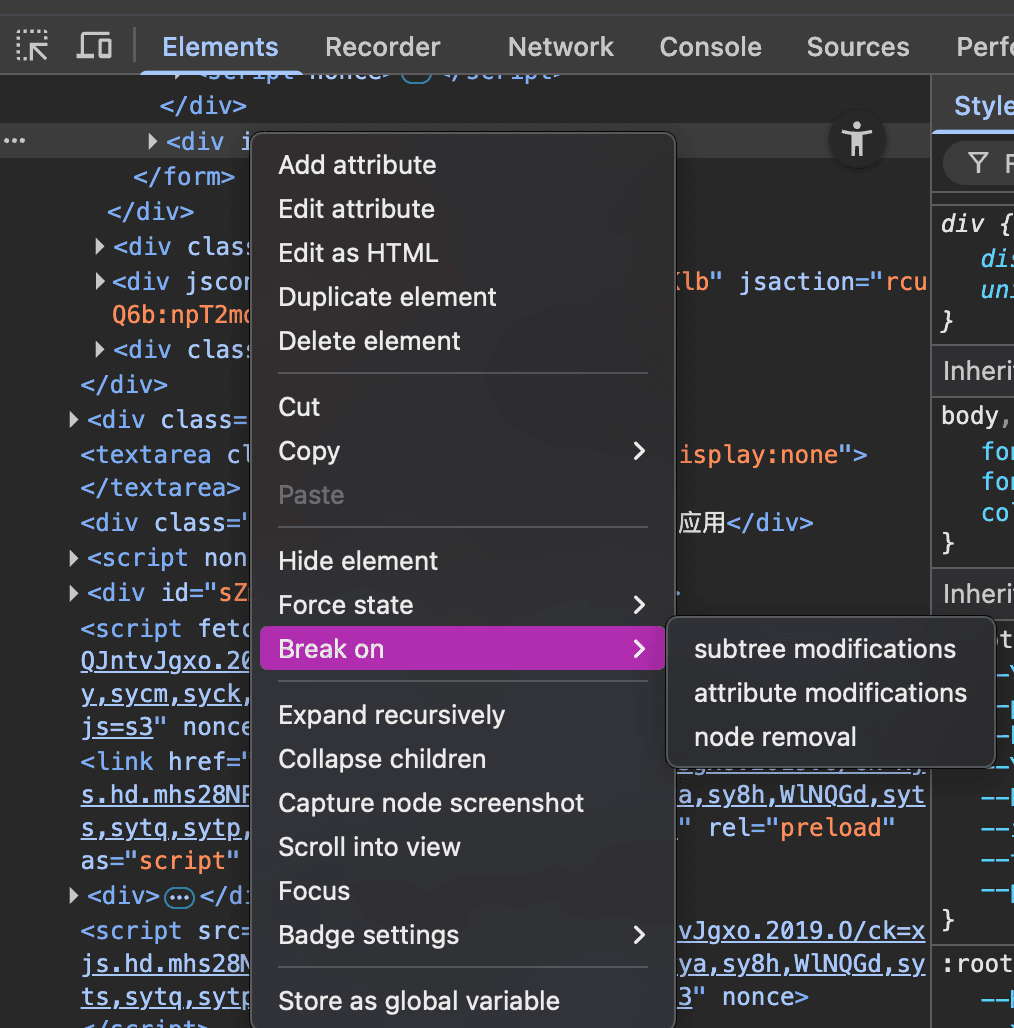
DOM断点:捕捉出乎意料的DOM突变。
Elements面板 ~ 右键单击节点Break on- 子树修改:当子节点或内容改变时暂停
- 属性修改:当属性(像
className)变化时暂停。 - 节点移除: 节点从 DOM 中移除时暂停
 !
网络面板
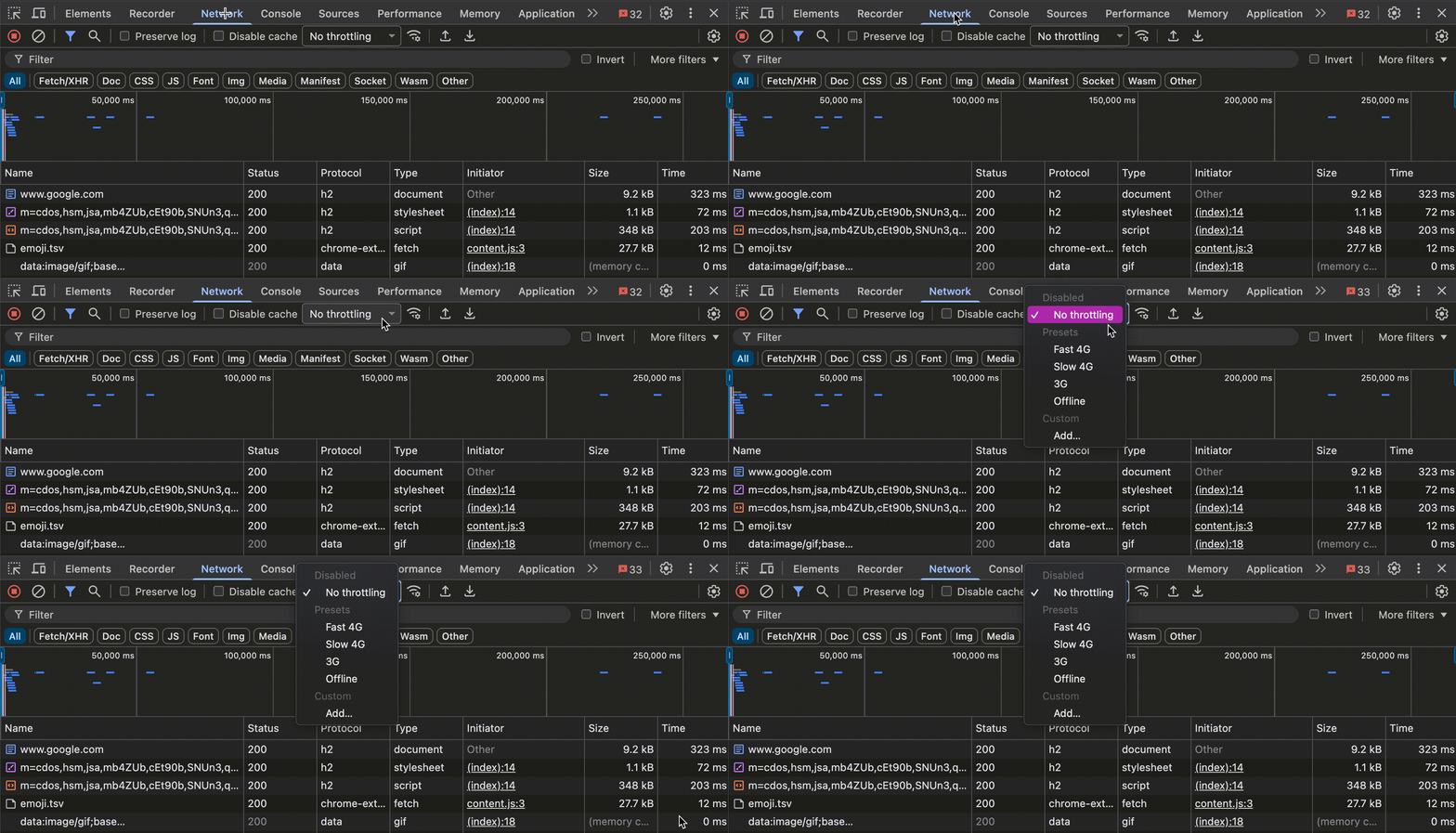
模拟离线和节流带宽: 复制慢连接或离线情景,以测试您的应用的行为。
Network面板 →throttle下拉 → 选择Slow 4G,Fast 4G,Offline或创建自定义配置
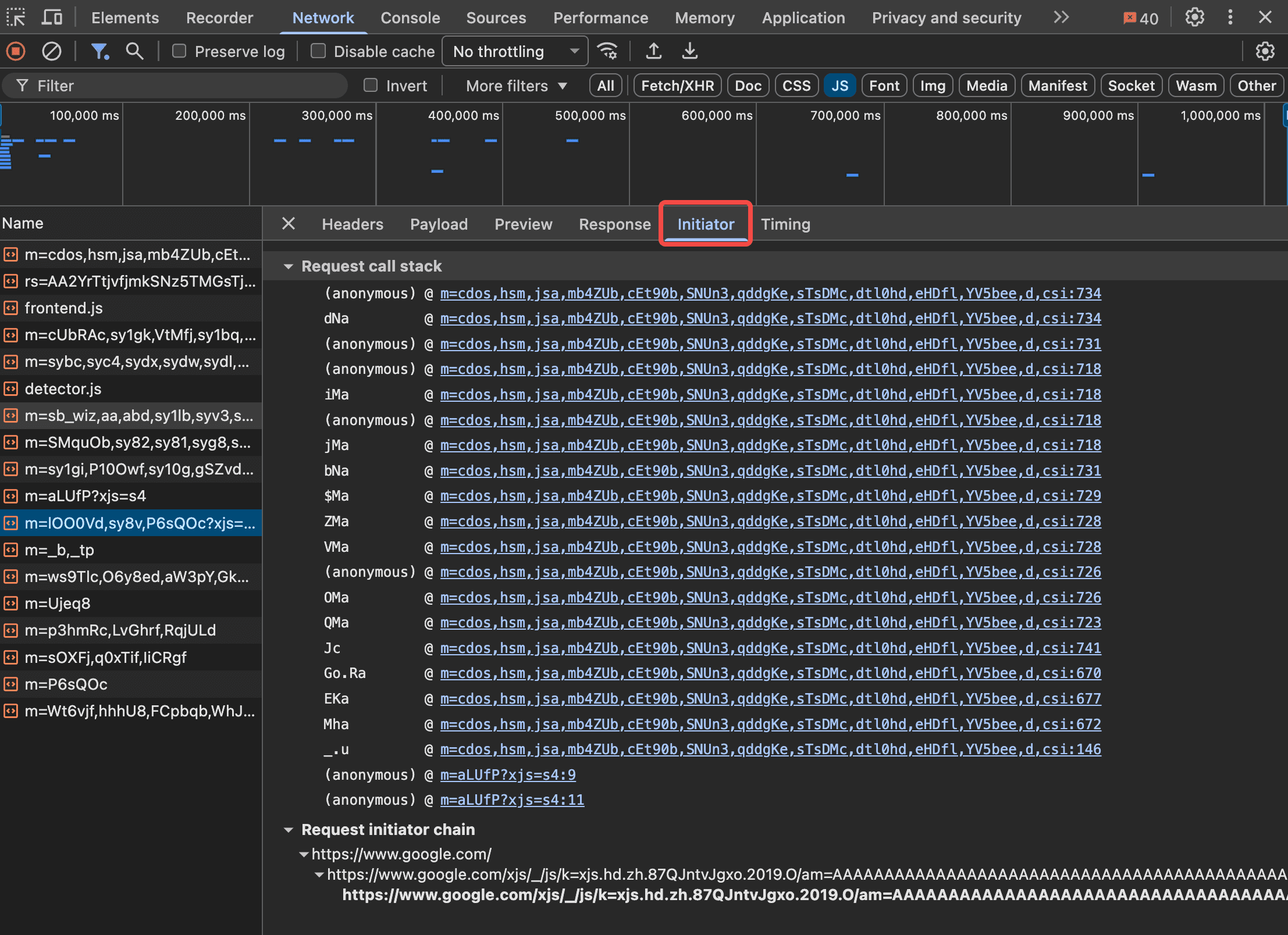
定位请求源:查看网络请求是在哪里触发的。
Network面板 → 选择请求 → 检查Initiator调用堆栈 → 点击跳转到源代码
在DevTools打开时禁用缓存 :
Network面板 – 检查Disable cache以避免调试时出现停滞的资源

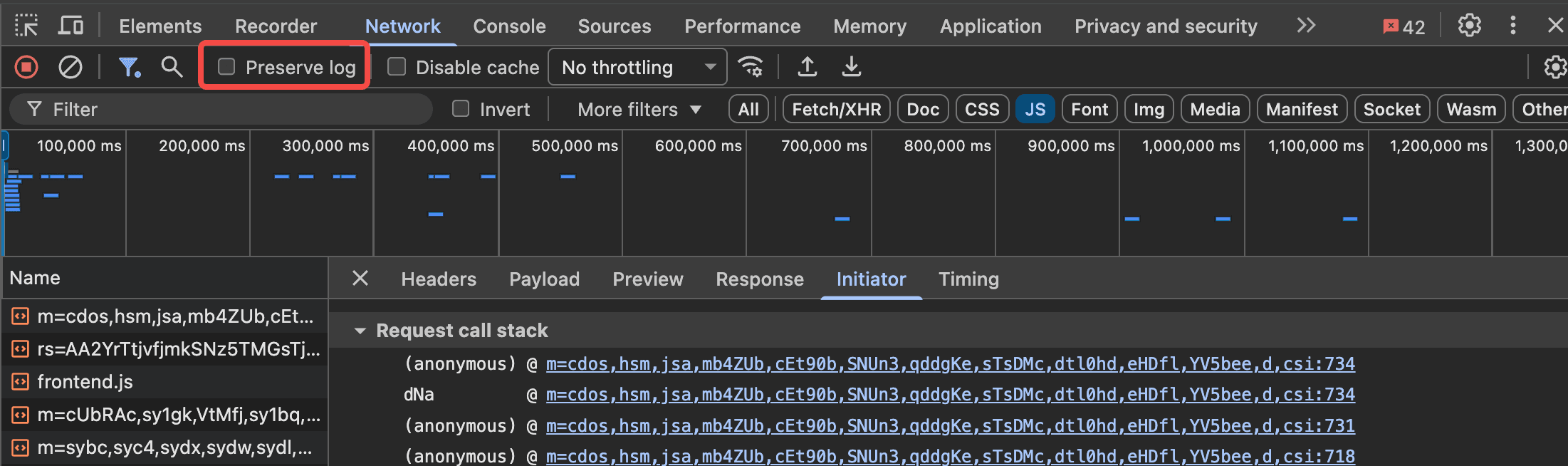
预保存日志:保持Network和Console日志跨页重载。
Network/Console面板—请检查date=中的日期值 (帮助)Preserve log
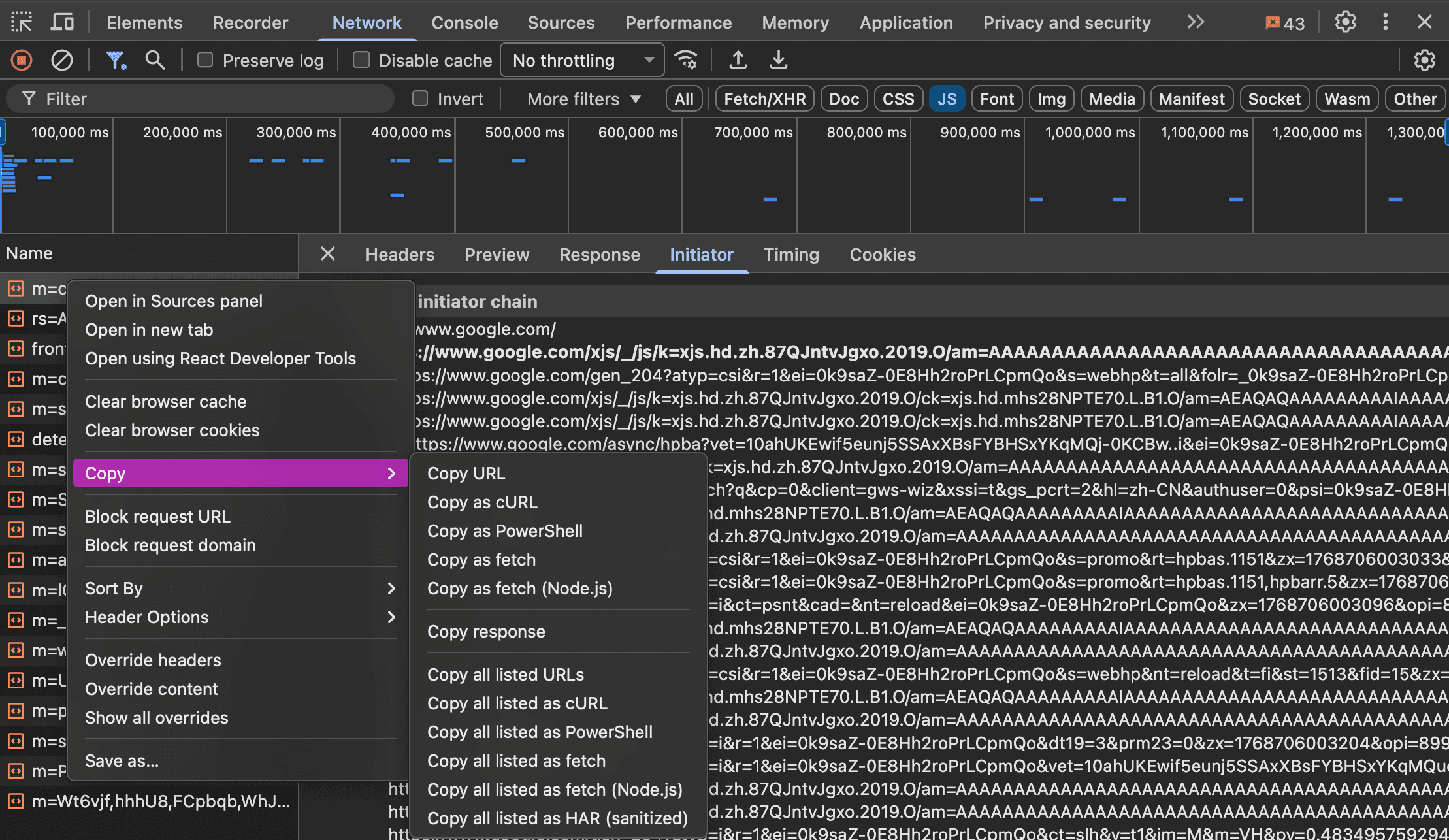
复制为获取/ cURL:
Network面板 → 右键点击 →Copy→Copy as fetch或Copy as cURL用于复制请求- 用于共享请求或调试 API 调用
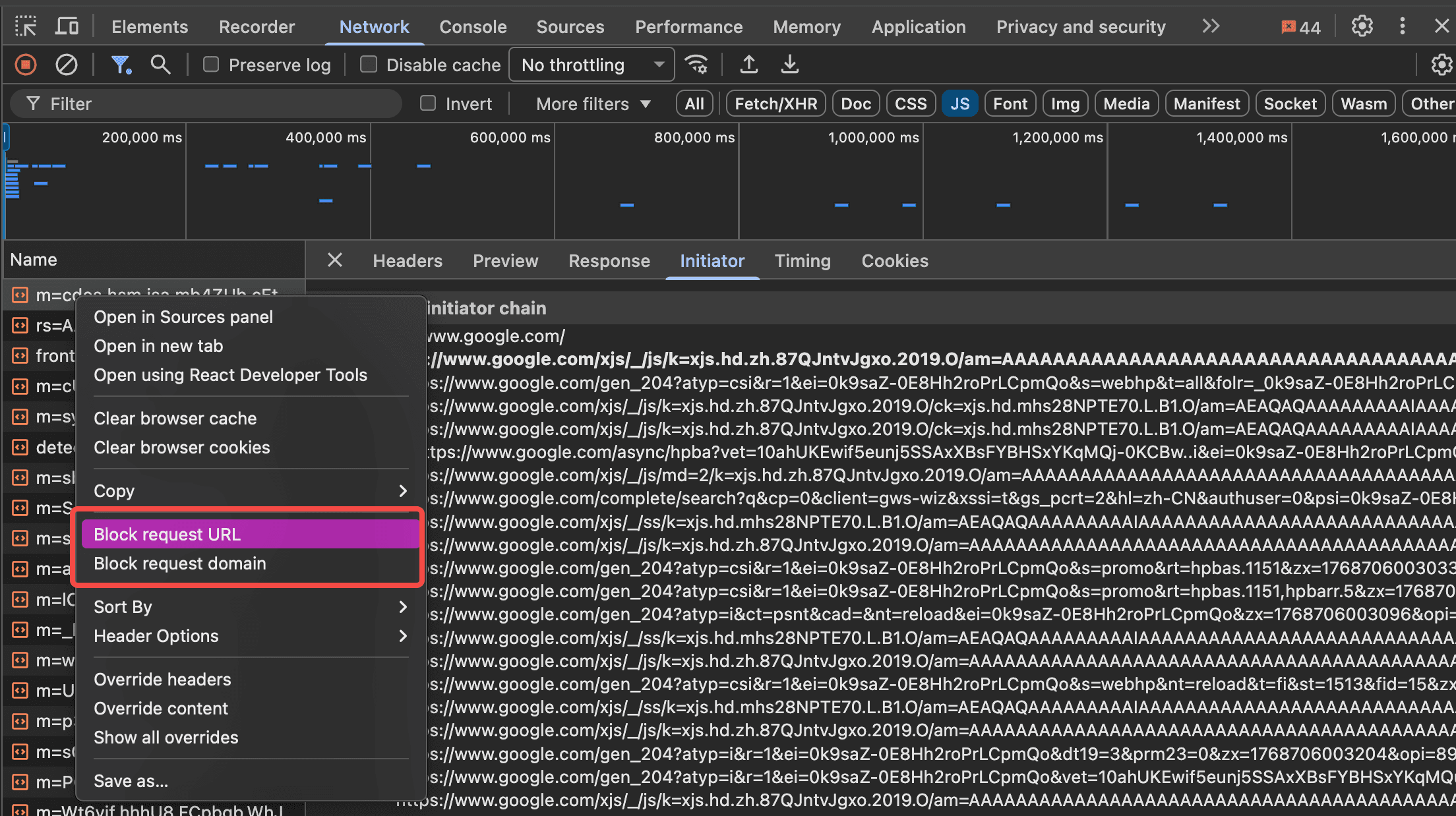
块请求:
Network面板 ~ 右键单击请求 ~Block request domain或Block request URL- 添加模式(,例如
*.analytics*)模拟第三方失败 - 用于测试您的应用程序如何处理缺失资源
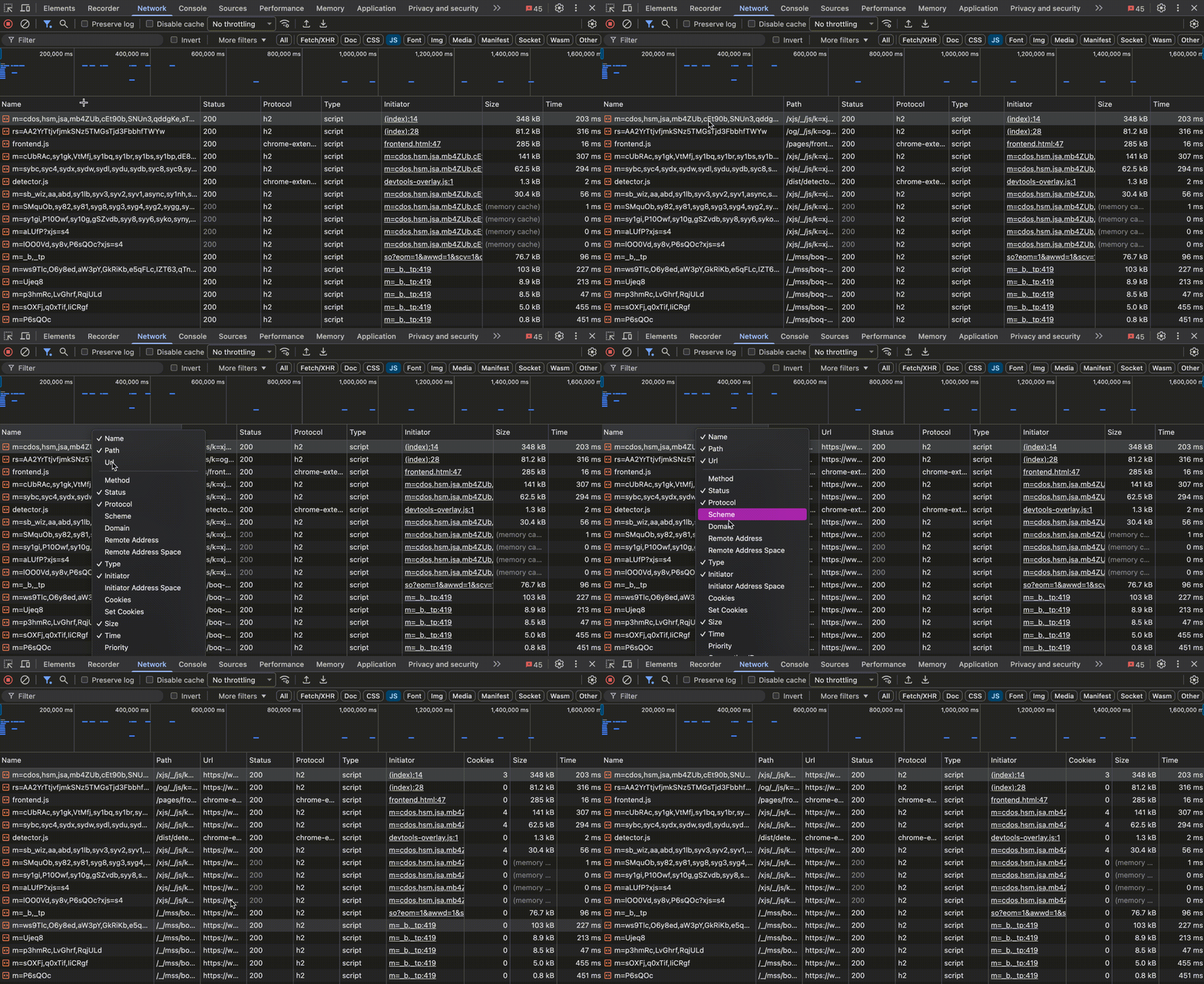
自定义列:
Network面板 → 右击列标题 → 检查想要的列 。
网络摘要:在面板底部查看关键度量。
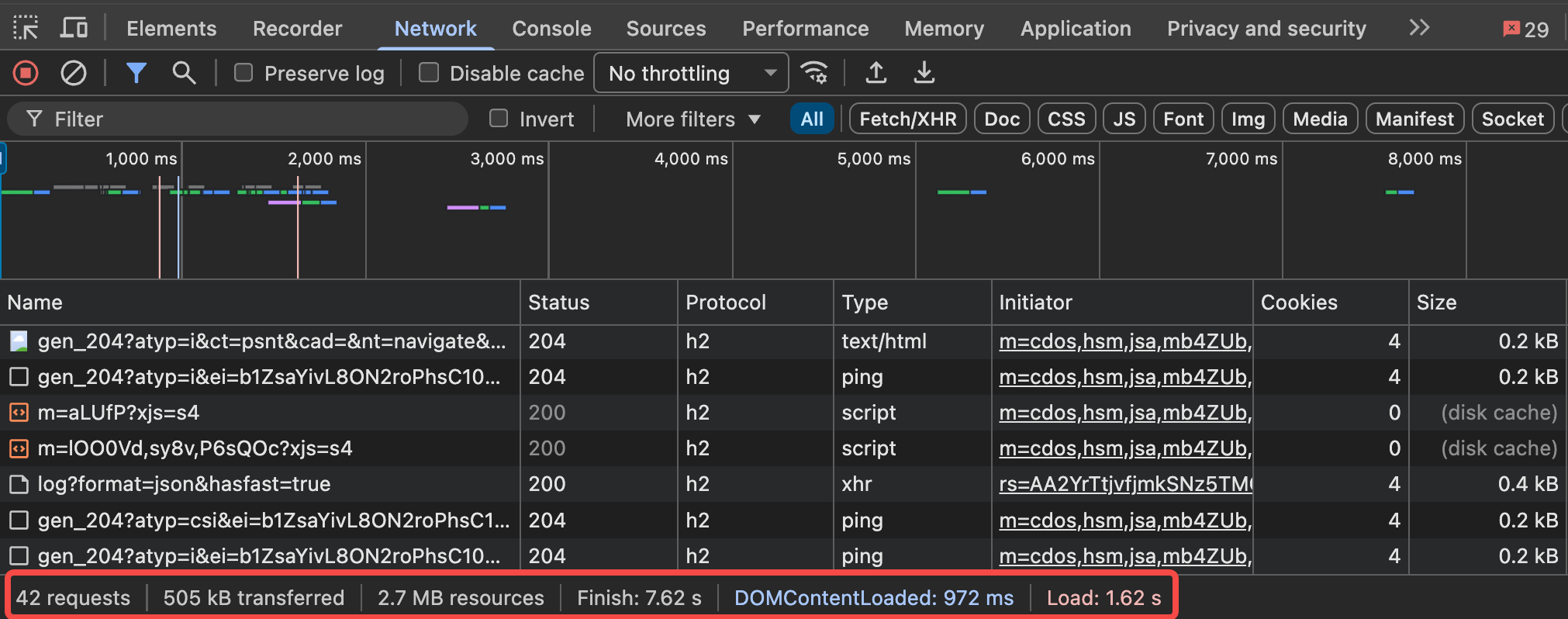
从左到右:
- 请求: 请求总数(仅在 DevTools 打开)后计算请求
- 传输:通过网络发送的压缩数据大小
- 资源:所有资源的未压缩总规模
- 完成事件:上一次资源装入完成的时间
- DOMContent LOADADED事件:DOMContentLADEDED事件发射时间
- 负载事件:负载事件发射的时间
渲染
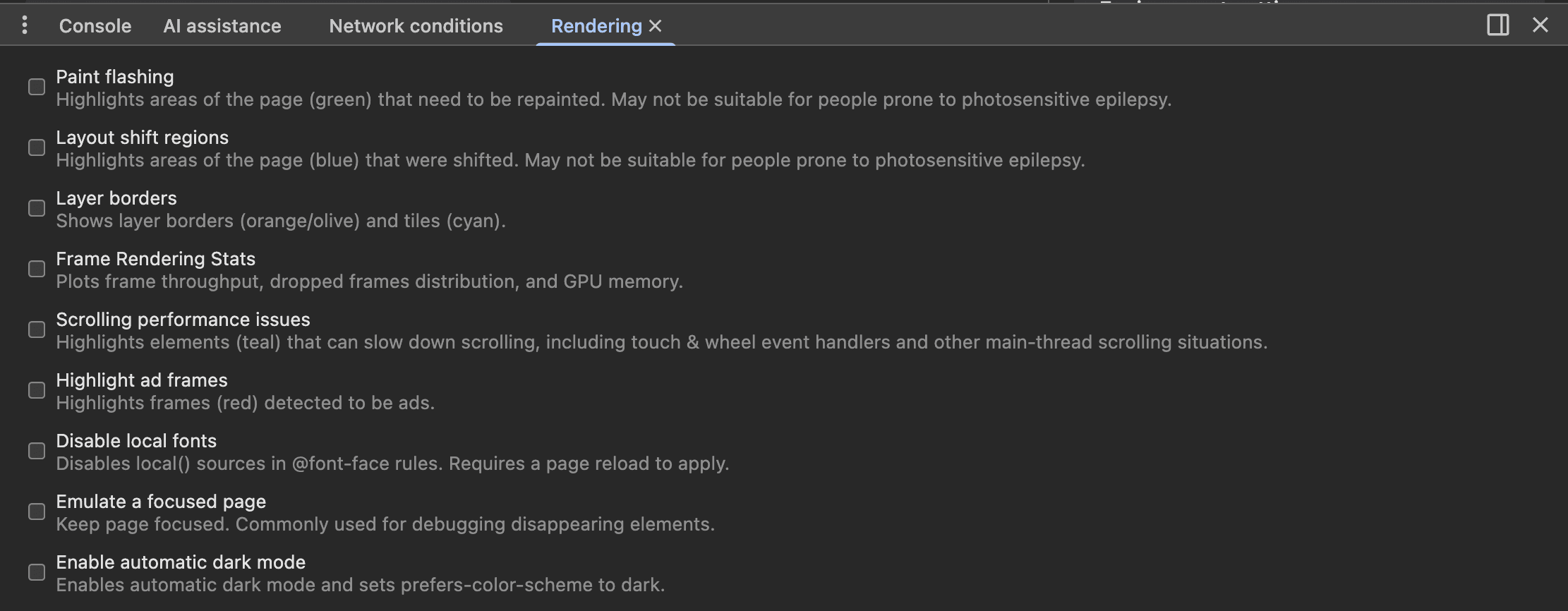
渲染工具:可视化性能问题。
- 命令菜单(Cmd+Shift+P)→
Show Rendering→ 启用:- 绘画闪光:绿色亮点显示重新油漆区域
- 布局变换区域:突出出乎意料的变换(CLS调试)
- 框架渲染 Stats: 显示 FPS , GPU 用途
表现基础
记录一个性能追踪:
Performance面板 – 交互时的记录 – 停止;检查主线程活动,截图通道和Web Vitals 度量衡
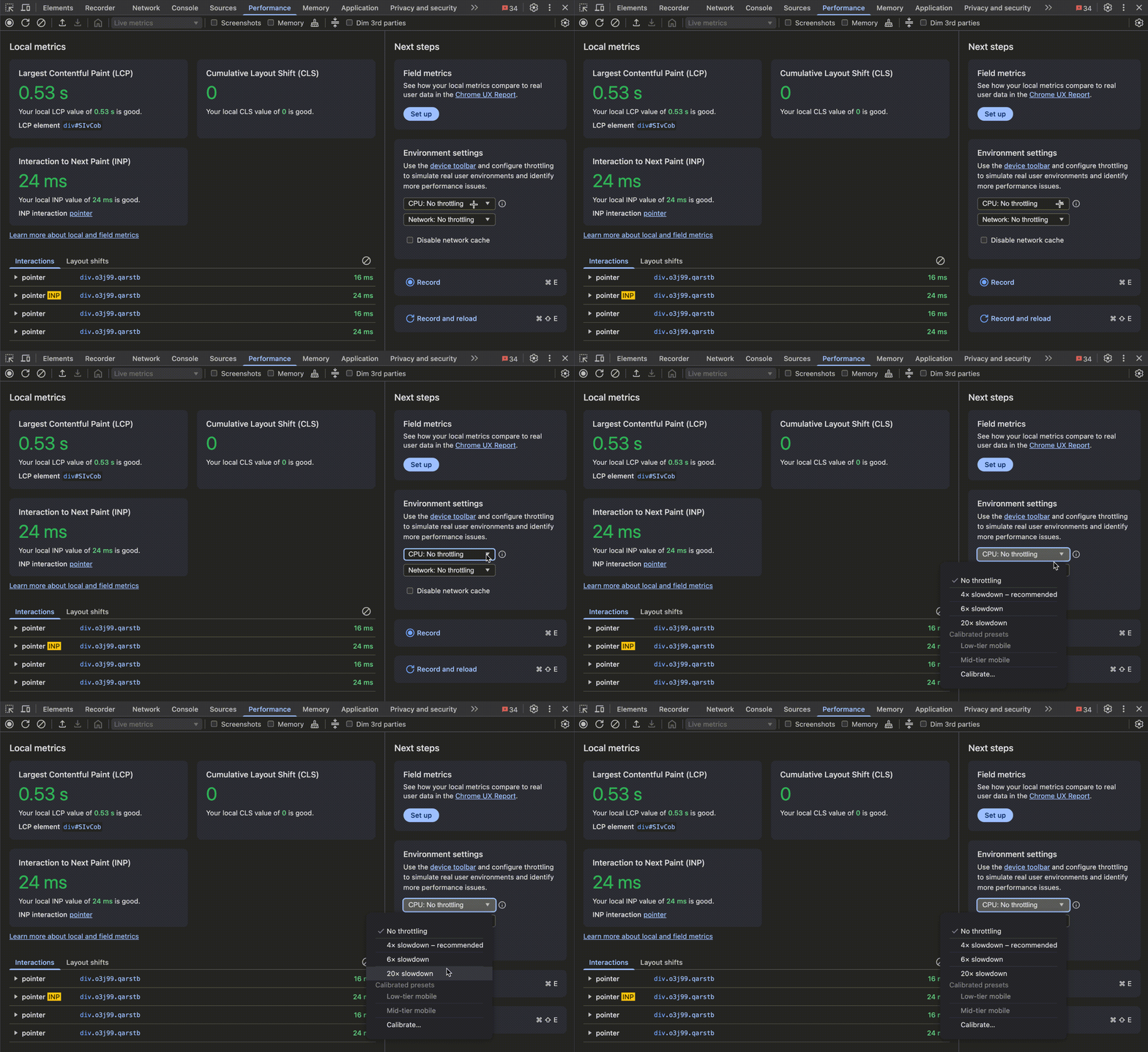
CPU 节奏用于现实:
Performance面板 → "CPU" 下垂 → 节流器(例如,4×)到下端设备的表面定时问题
控制台公用事业
DevTools Console 提供了强大的快捷键,$/$$:querySelector和querySelectorAll(的快捷键返回一个真实的阵列,而不是节点列表的).
js
// Get all links
console.log($$('a').map((el) => el.href))
$0至$4:参考元素面板中最后5个选定元素。
$_:最后评价的Console表达式的结果。
copy(obj):将任意对象复制到剪贴板(甚至为您提供JSON格式的).